Sua arte foi feita no Canva? Veja como evitar problemas na impressão
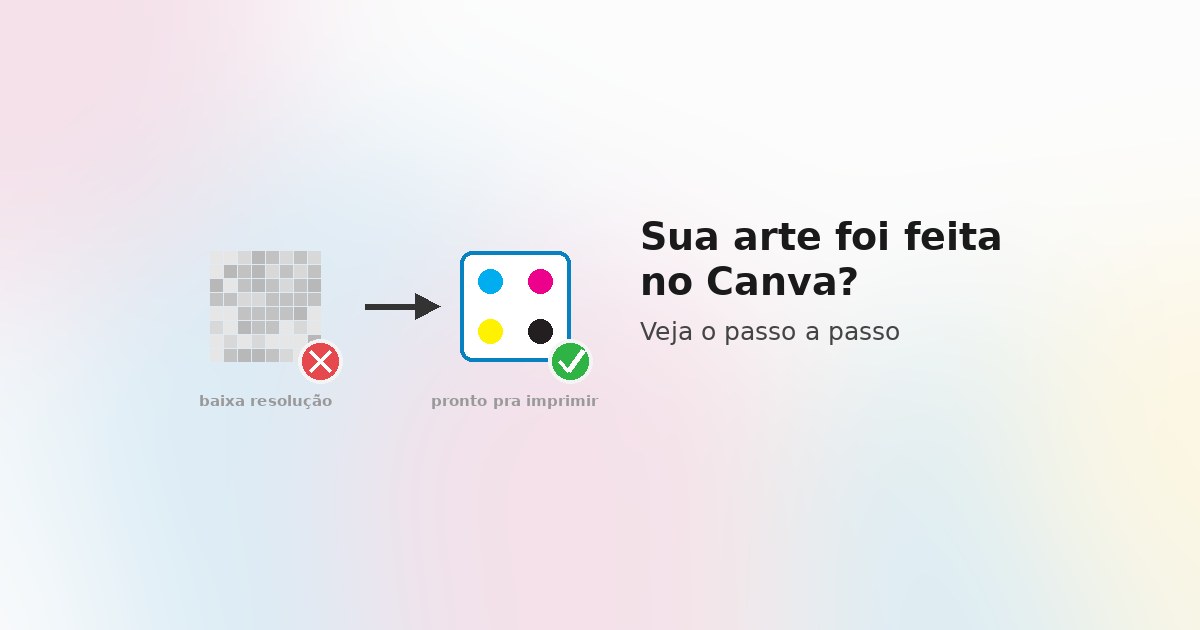
Muita gente chega com a arte pronta no Canva — o que é ótimo pra agilizar. O problema é que o Canva foi pensado pra tela (redes sociais, apresentações), enquanto a Mult Graf trabalha com Photoshop e CorelDRAW, softwares de pré-impressão em offset.
Essa diferença de origem é o que costuma causar cor errada, imagem borrada ou texto que "some" na hora de imprimir.
Neste post:
- 🤔 Por que isso acontece
- ⚠️ Os problemas mais comuns
- ✅ O que fazer: passo a passo no Canva
- 🎨 Quando vale a pena a gente montar a arte pra você
- 📋 Resumindo o que enviar
🤔 Por que isso acontece
Arquivo de tela não é arquivo de impressão. Telas usam RGB e resolução baixa — pensada pra caber num celular, não pra reproduzir cada detalhe numa peça offset, que amplia qualquer imperfeição.
Impressão profissional trabalha em CMYK, com no mínimo 300 DPI e uma margem extra ao redor da arte (a sangria), pra garantir que nada fique com fio branco depois do corte.
Quando um arquivo pensado pra tela chega direto pra máquina, esses ajustes ficam por conta de adivinhação — e é aí que o resultado sai diferente do esperado.
⚠️ Os problemas mais comuns
- Cor muda na impressão: RGB tem cores que o CMYK não reproduz; a conversão automática pode deixar tons mais escuros ou "sujos" do que na tela
- Imagem borrada ou pixelada: arquivos de baixa resolução (como PNG ou JPG exportados pra redes sociais) ficam ruins quando ampliados pra impressão em tamanho maior
- Fio branco na borda: sem sangria, qualquer pequeno desvio no corte deixa uma linha branca indesejada nas bordas
- Fonte trocada: se a fonte não estiver incorporada ou convertida em curvas, o programa de pré-impressão pode substituí-la por outra sem avisar
✅ O que fazer: passo a passo no Canva
Se você vai continuar criando no Canva, siga esses passos na hora de exportar:
- Escolha o formato certo: em "Baixar", selecione o tipo de arquivo "PDF para impressão" — nunca PNG ou JPG
- Ative o perfil CMYK: se você tem Canva Pro, marque o perfil de cor "CMYK (ideal para impressão profissional)" nas opções de exportação
- Inclua marcas de corte e sangria: marque a caixa "Marcas de corte e sangria" na tela de exportação — o Canva já inclui uma margem de sangria padrão automaticamente
- Confira a resolução das imagens: use sempre imagens em alta resolução dentro do design — evite ampliar imagem pequena dentro do Canva
- Reveja o texto: confirme se nenhuma fonte ficou fora do padrão depois de exportar, principalmente em textos pequenos
🎨 Quando vale a pena a gente montar a arte pra você
O Canva não é ferramenta de pré-impressão. Mesmo seguindo os passos acima, ele não dá controle total sobre CMYK e sangria.
Por isso a consultoria de arte da Mult Graf é gratuita: você manda sua ideia ou referência (inclusive do Canva), e nosso time de arte-finalistas avalia o arquivo junto com você.
Não é simplesmente "manda que a gente resolve sozinho". É um processo conjunto, pra garantir que o resultado final seja exatamente o que você espera.
Na prática, isso significa ajustar cor, resolução e sangria em Photoshop ou CorelDRAW, dentro dos padrões corretos — evitando retrabalho e surpresa no resultado final.
📋 Resumindo o que enviar pra gente
- Formato: PDF de impressão — nunca JPG ou PNG
- Resolução: sempre em alta qualidade
- Cor: CMYK, se seu plano do Canva permitir exportar assim
- Na dúvida: fale com a gente antes de fechar a arte — a consultoria confere tudo junto com você
Vai imprimir uma arte feita no Canva? Manda pra gente pelo WhatsApp e a consultoria de arte confere tudo antes de produzir.
Leia também

Como escolher uma boa gráfica: 4 critérios que fazem diferença